





Восстановление звука на ноутбуке
Проверьте микшер громкости и драйвера
Высокая популярность ноутбуков обуславливается их удобством и практичностью, возможностью брать с собой в рабочие поездки и путешествия для использования с целью учебы, работы и отдыха. Однако нередко владельцы ноутбуков сталкиваются с проблемами звука, что приводит к невозможности прослушивания музыки и аудиокниг, просмотра фильмов, общению по акустической связи. Учитывая актуальность такой проблемы, многим людям наверняка будет интересно ознакомиться с тем, как можно исправить такую ситуацию.
Особенности проверки звуковых настроек на ноутбуке
Зная, как восстановить звук на ПК или ноутбуке, каждый пользователь может в ряде случаев устранить неполадку не прибегает к помощи дорогостоящего мастера, что позволяет сэкономить время и силы. Стоит отметить, что все неполадки, связанные с уменьшением громкости или же полным исчезновение звука, можно разделить на 2 большие категории — аппаратные и программные. Ниже мы подробнее рассмотрим типовые неисправности и способы их устранения.
Первое, что нужно проверить, это микшер громкости, поскольку причина может оказаться в активации беззвучного режима. Для этого следует обратить внимание на характерный значок, расположенный в правом нижнем углу. Если он перечеркнут красным крестиком, это означает, что уровень громкости находится на нуле. Нередко пользователи случайно включают беззвучный режим, после чего уже не могут слышать никаких звуков. Эту проблему легко устранить, поскольку нужно щелкнуть по кнопке микшера громкости и перевести ползунок в верхнее положение.
Ознакомиться более подробно со звуками и их состоянием можно вызвав панель микшер громкости. Здесь пользователь увидит несколько ползунков, каждый из которых отвечает за определенный параметр: динамики/наушники, системные звуки. При необходимости можно установить соотношение громкости системных звуков и музыки, выбрав для себя наиболее оптимальное сочетание.
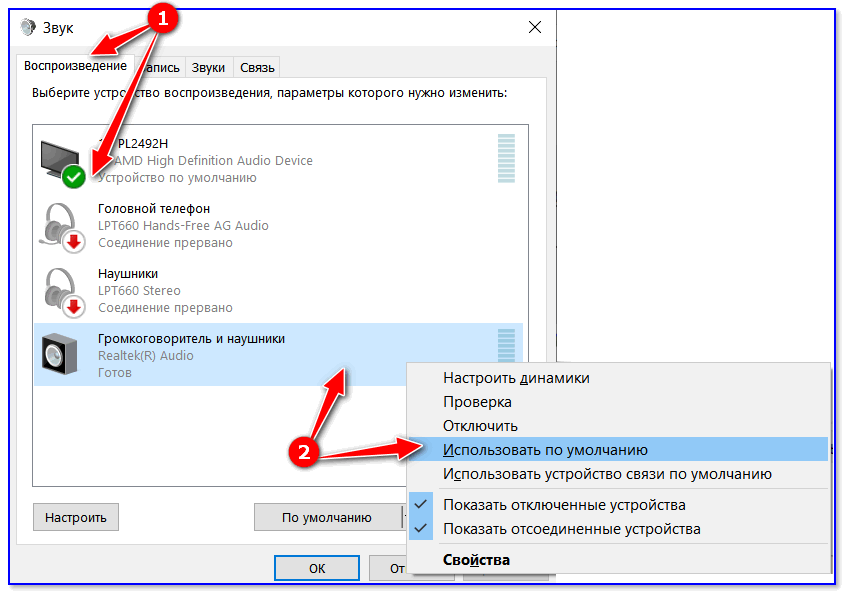
Самые эффективные способы восстановления звука
Если с настройками все в порядке, следует проверить драйвера, которые по тем или иным причинам могут оказаться поврежденными. Для этого следующее выбрать в Пуске строчку ввода и ввести команду devmgmt.msc. Далее потребуется выбрать в списке нужные аудиоустройства и щелкнуть по опции «Обновить», после чего система автоматически найдет их в Интернете и переустановит, загрузив последнюю актуальную версию.
В некоторых случаях операционная система может мне найти драйверов, для чего их потребуется загрузить с официального сайта производителя ноутбука. В большинстве таких пакетов имеется встроенный инсталлятор, благодаря чему после загрузки драйвер автоматически установится, после чего звук на ноутбуке будет восстановлен. К альтернативным способам восстановления звука можно отнести следующие:
- запуск BIOS и проверка активации аудиоустройства;
- выставление аудиоустройства в положение автоматического запуска при включении ноутбука;
- загрузка обновлений OS;
- запуск инструмента автоматического устранения неполадок;
- восстановление системы (откат к рабочей точке загрузки).
В некоторых случаях может оказаться, что служба Windows Audio по какой-то причине остановлена, поэтому звука нет. Чаще всего такая проблема легко устраняется запуском системы автоматической отладки проблем в системе.
Заключение
Как можно увидеть, пользователю достаточно просто выполнить ряд несложных действий, после чего звук обычно возвращается. Если же проблема носит не программный, а аппаратный характер, тогда потребуется помощь специалиста, который сможет проверить аудиокарту на предмет физической поломки.